Kopieren am Gerät
Kopieren funktioniert an beiden Modellen gleich. Voraussetzung ist die Anmeldung mit dem blauen Druckerschlüssel.
In fünf Schritten zur Kopie
- Anmelden: Chip an das Lesegerät halten.
- Vorlage einlegen, entweder in den Vorlageneinzug oben oder auf das Vorlagenglas unter der Klappe.
- Auf dem Startbildschirm Kopieren antippen.
- Einstellungen wählen (Anzahl, Farbe, beidseitig …) und mit Start beginnen.
- Abmelden und die Vorlage mitnehmen.
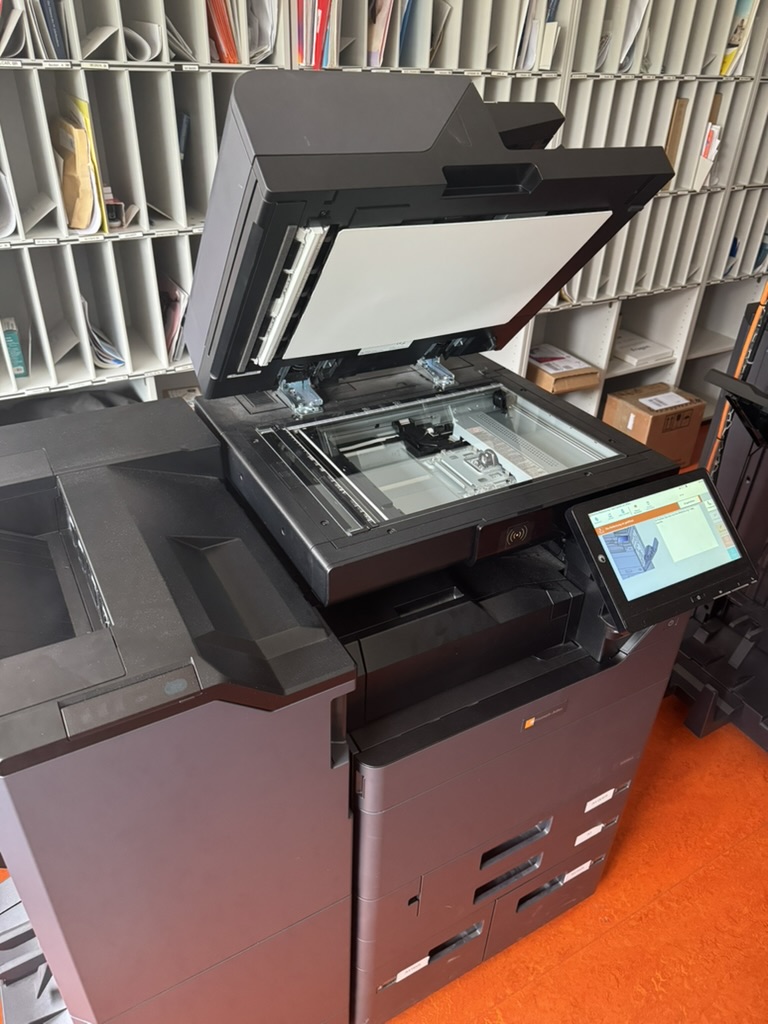
Vorlageneinzug: für lose Blätter, auch beidseitig, viele Seiten am Stück, schnell und bequem. Vorlagenglas: für Bücher, Hefte, geheftete Vorlagen, dünnes oder beschädigtes Papier und alles, was der Einzug einziehen könnte.
Die Grundeinstellungen
| Einstellung | Bedeutung |
|---|---|
| Anzahl | Anzahl der Kopien, über die Zifferntasten bzw. das Zahlenfeld |
| Farbauswahl | Autom. Farbe, Vollfarbe oder Schwarzweiß |
| Papierauswahl | Automatisch oder gezielt eine Kassette bzw. die Universalzufuhr |
| Zoom | verkleinern oder vergrößern, 25 bis 400 % |
| Duplex | ein- oder beidseitige Vorlage zu ein- oder beidseitiger Kopie |
| Kombinieren | 2 oder 4 Vorlagenseiten auf ein Blatt |
| Helligkeit | heller oder dunkler, wenn die Vorlage blass oder grau ist |
| Originalvorlage | Text, Foto oder Text + Foto, verbessert die Qualität deutlich |
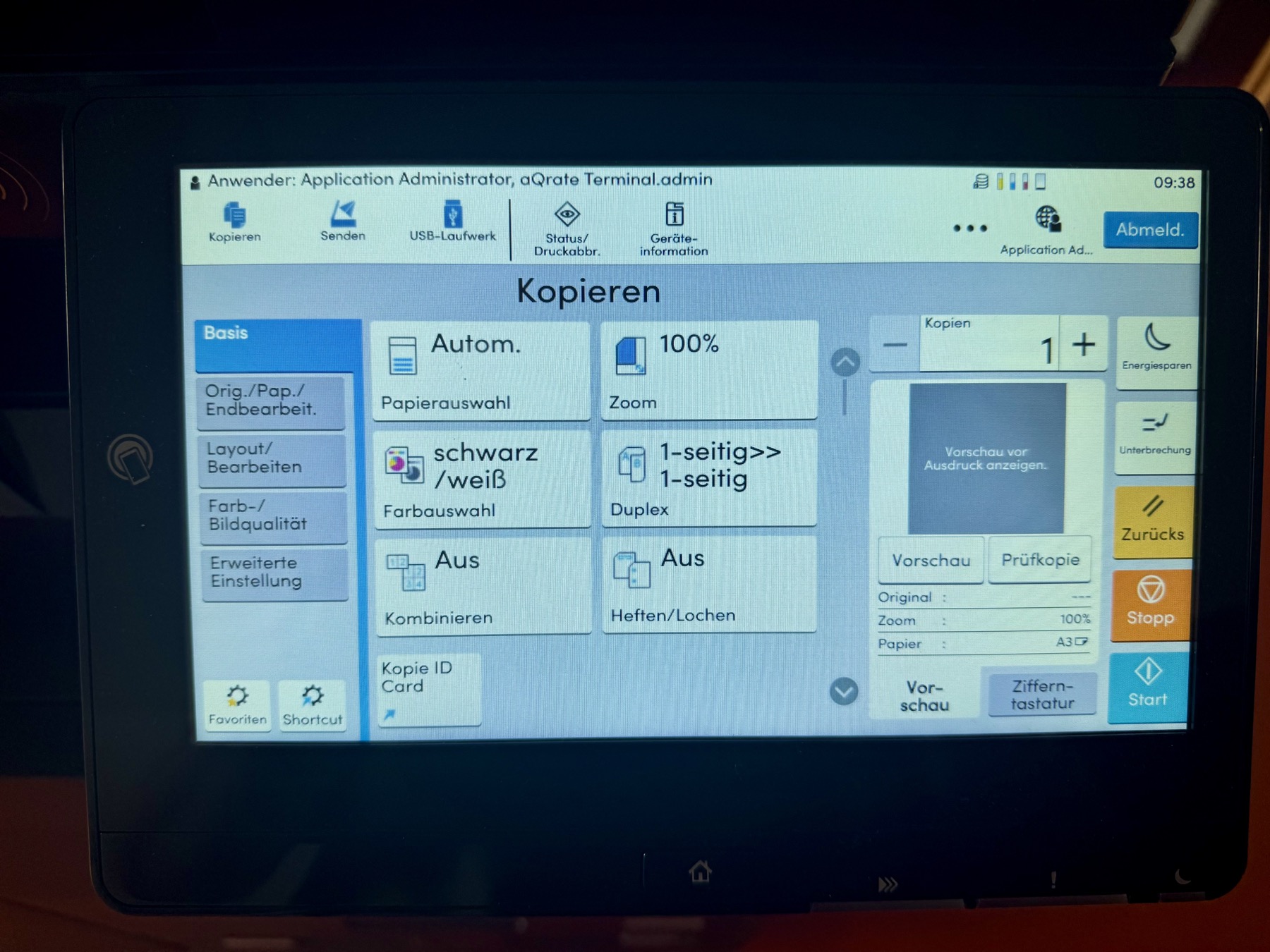
Helligkeit und Originalvorlage finden Sie eine Ebene tiefer unter Farb-/Bildqualität:
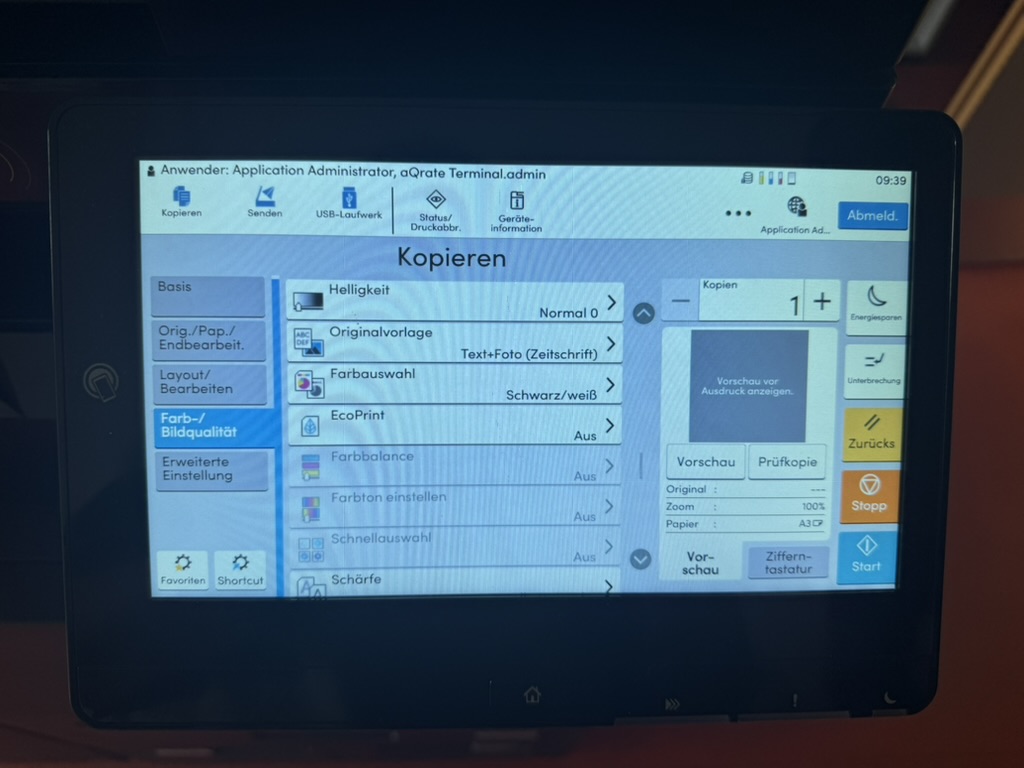
Autom. Farbe erkennt farbige Vorlagen selbst, kopiert dann aber auch farbig, wenn nur das Logo bunt ist. Wenn es günstig sein soll, stellen Sie bewusst auf Schwarzweiß.
Verkleinern und vergrößern
Am schnellsten geht es über Auto-Zoom: Sie wählen nur das Zielformat, das Gerät rechnet um. Die gängigen Werte:
| Von → Nach | Zoom |
|---|---|
| A4 → A3 | 141 % |
| A5 → A4 | 141 % |
| A3 → A4 | 70,7 % |
| A4 → A5 | 70,7 % |
Alles dazwischen stellen Sie in 1-Prozent-Schritten von Hand ein.
Beidseitig kopieren
Unter Duplex legen Sie fest, wie Vorlage und Kopie aussehen:
| Auswahl | Ergebnis |
|---|---|
| 1-seitig → 2-seitig | zwei einseitige Blätter werden zu einem beidseitigen Blatt |
| 2-seitig → 2-seitig | beidseitige Vorlage bleibt beidseitig und halbiert den Papierverbrauch |
| 2-seitig → 1-seitig | beidseitige Vorlage wird auf zwei einzelne Blätter verteilt |
| Buch → 2-seitig | aufgeschlagenes Buch wird auf Vorder- und Rückseite kopiert |
Achten Sie zusätzlich auf die Bindung (lange oder kurze Kante), damit die Rückseite nicht auf dem Kopf steht.
Sätze sauber ausgeben
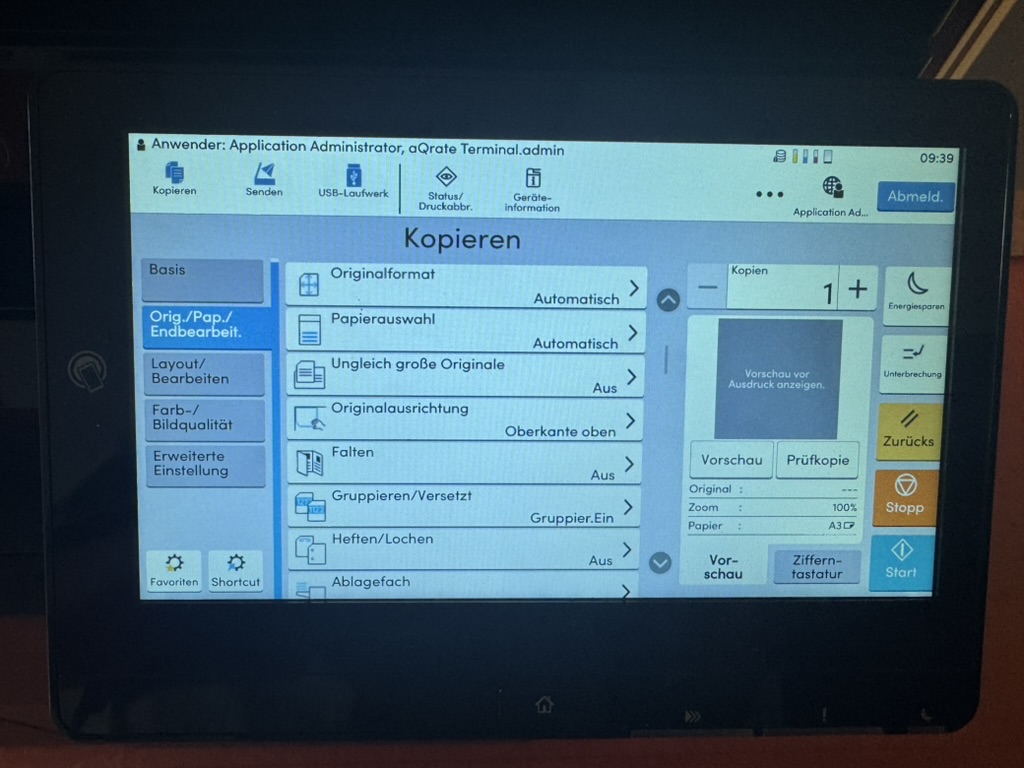
- Sortieren: Sie erhalten vollständige Sätze (1-2-3, 1-2-3) statt Stapeln pro Seite. Bei Klassensätzen ist das praktisch immer sinnvoll.
- Versetzte Ausgabe: Jeder Satz liegt leicht verschoben im Fach und ist damit leicht zu trennen.
- Heften / Lochen: nur bei Geräten mit Finisher verfügbar.
Diese Einstellungen liegen unter Orig./Pap./Endbearbeit.:
Nützliche Sonderfunktionen
Zoom, Kombinieren, Randlöschung und Broschüre finden Sie gesammelt unter Layout/Bearbeiten:
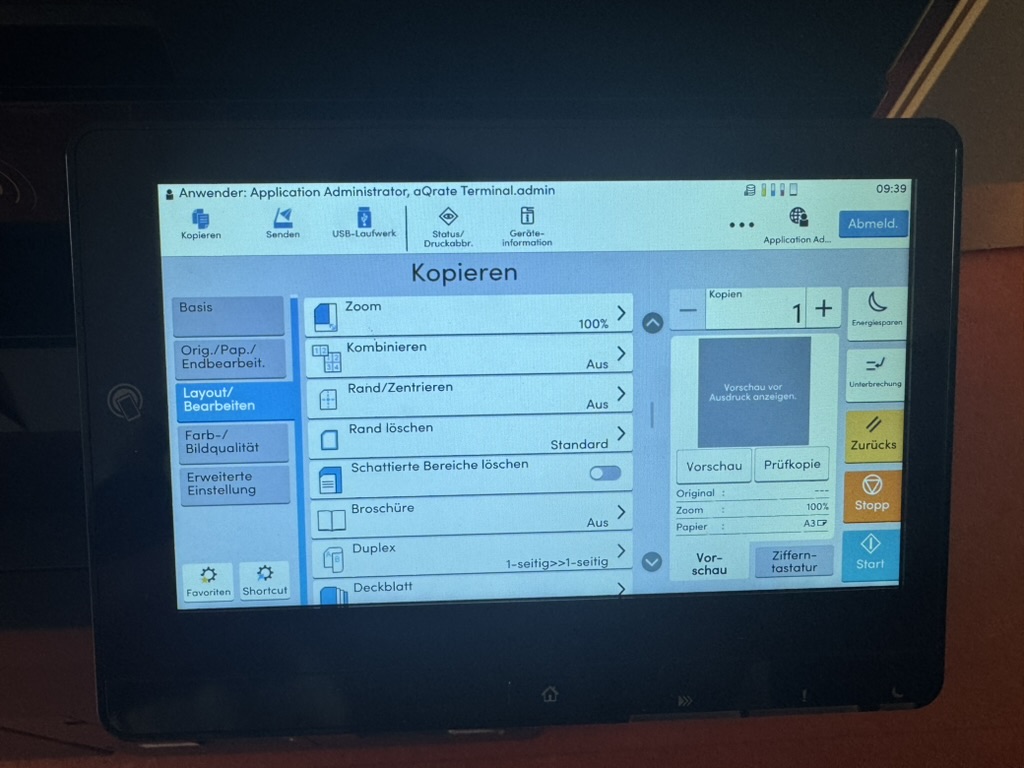
Ausweiskopie
Kopiert Vorder- und Rückseite eines Ausweises oder einer Karte nebeneinander auf ein Blatt. Sie legen die erste Seite auf das Vorlagenglas, scannen, drehen die Karte um und scannen erneut.
Randlöschung
Entfernt schwarze Ränder und Schatten, die beim Kopieren von Büchern oder kleineren Vorlagen entstehen. Auch nützlich, um Lochränder oder Kopierschatten am Bundsteg loszuwerden.
Broschüre
Ordnet die Seiten so an, dass beim Falten ein Heft entsteht. Aus A4-Seiten wird zum Beispiel ein A5-Heft. Mit passendem Finisher kann das Gerät in der Mitte heften und falzen.
Unterbrechungskopie
Läuft gerade ein langer Auftrag, können Sie über Unterbrechen schnell ein paar Kopien dazwischenschieben. Danach setzt das Gerät den ursprünglichen Auftrag automatisch fort.
Typische Aufgaben aus dem Schulalltag
| Aufgabe | Einstellungen |
|---|---|
| Klassensatz Arbeitsblätter | Schwarzweiß, 1-seitig → 2-seitig, Sortieren, Anzahl = Klassenstärke |
| Doppelseite aus einem Buch | Vorlagenglas, Buch → 2-seitig, Randlöschung, Originalvorlage Text + Foto |
| Arbeitsblatt auf A3 vergrößern | Zoom 141 %, Papierauswahl A3 |
| Foliensatz als Handout | Kombinieren 4 auf 1, beidseitig, Schwarzweiß |
| Ausweis oder Chipkarte | Vorlagenglas, Funktion Ausweiskopie |
| Plakat in Farbe | Vollfarbe, A3, Originalvorlage Foto |
Nach dem Kopieren
- Vorlage vergessen: Schauen Sie vor dem Weggehen unter die Klappe und in den Vorlageneinzug, dort bleiben ständig Originale liegen.
- Angemeldet geblieben: Melden Sie sich ab, sonst kopiert die nächste Person auf Ihre Kennung.
Die Einstellungen setzt das Gerät nach dem Abmelden bzw. nach kurzer Zeit automatisch zurück. Wenn Sie sicher gehen wollen, tippen Sie vor dem nächsten Auftrag auf Zurücksetzen. Das verhindert, dass Sie versehentlich mit den Einstellungen der Vorgängerin oder des Vorgängers kopieren.
Klappt etwas nicht, hilft die Seite Störungen und Tipps weiter.