Scannen
Die Geräte scannen sehr schnell und erfassen beidseitige Vorlagen in einem einzigen Durchgang. Auch zum Scannen müssen Sie sich mit dem blauen Chip anmelden.
Wohin kann gescannt werden?
| Ziel | Wann sinnvoll |
|---|---|
| Scan to E-Mail | Der Normalfall: Sie schicken das Dokument an Ihre dienstliche Adresse. |
| Scan to USB | Wenn Sie die Datei direkt mitnehmen möchten, Stick vorne einstecken. |
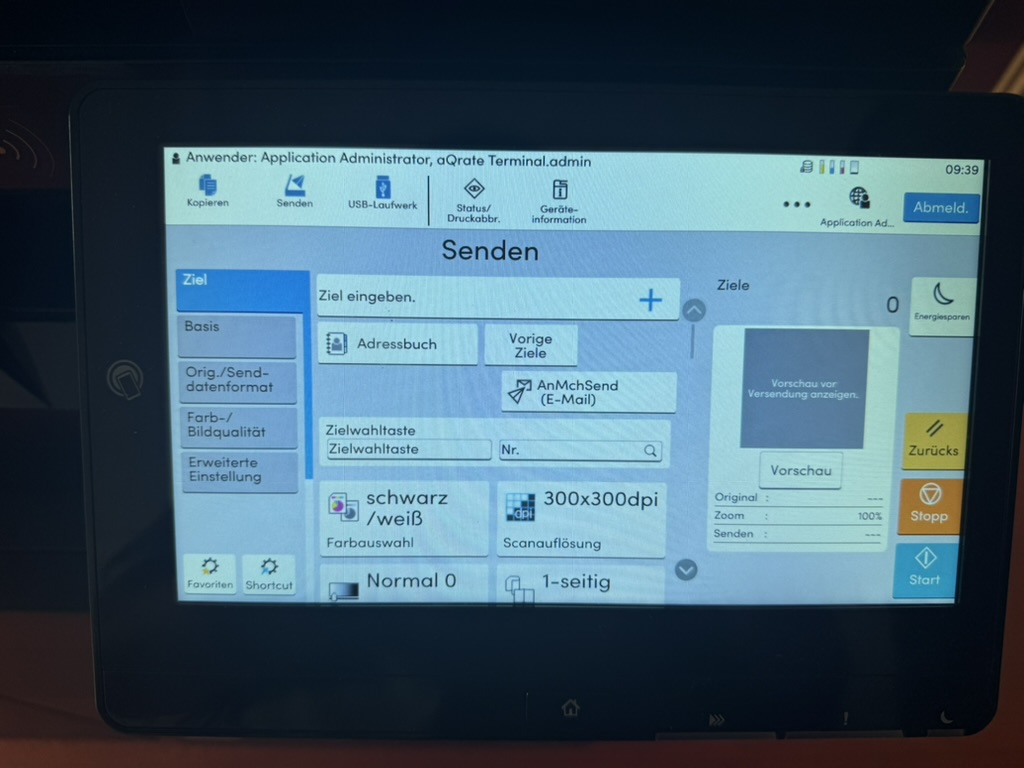
Scan an die eigene E-Mail-Adresse
- Anmelden und Vorlage einlegen (Vorlageneinzug oder Vorlagenglas).
- Auf dem Startbildschirm Senden antippen.
- Ziel wählen: An mich selbst / eigene Adresse, oder die Adresse über Adressbuch bzw. Adresseingabe auswählen.
- Einstellungen prüfen (Format, Farbe, beidseitig, siehe unten).
- Start drücken.
Über die Vorschau am Display sehen Sie vor dem Senden, ob alle Seiten richtig herum und vollständig erfasst wurden. Das spart den zweiten Anlauf.
Scan auf einen USB-Stick
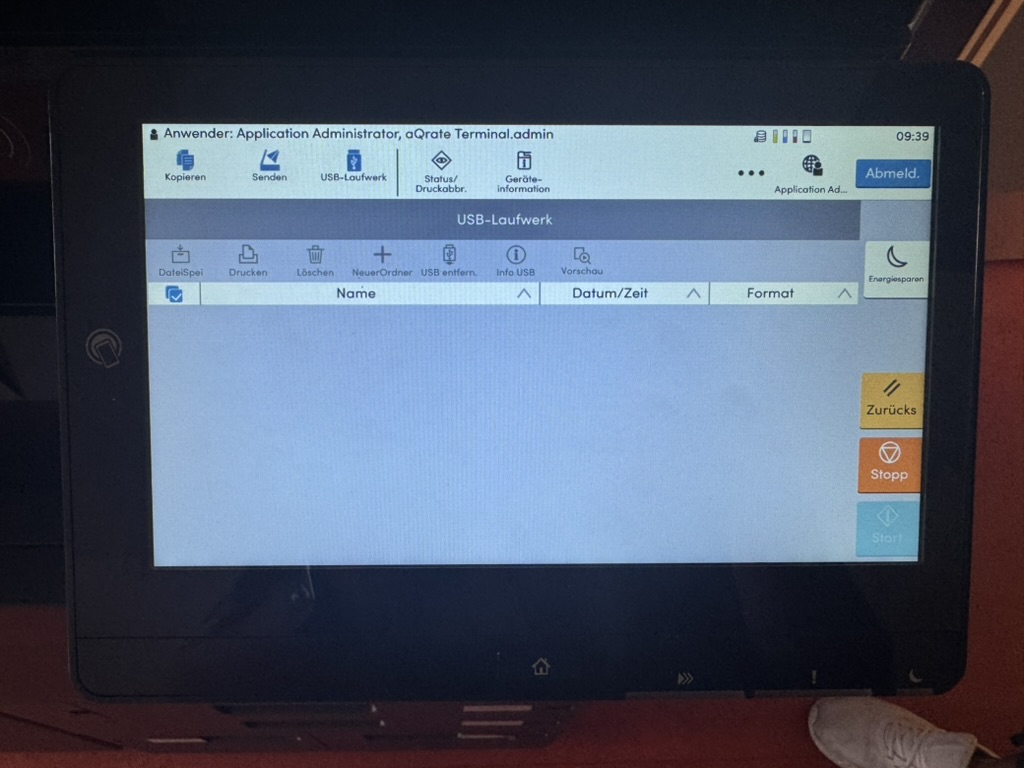
- Stick vorne in den USB-Anschluss stecken und kurz warten.
- USB-Laufwerk → Datei speichern wählen.
- Einstellungen prüfen und Start drücken.
- Vor dem Abziehen den Stick über Speichermedium entfernen abmelden, sonst kann die Datei beschädigt werden.
Zeugnisse, Klassenarbeiten, Förderpläne und alles andere mit personenbezogenen Daten bitte nicht auf private USB-Sticks und nicht an private E-Mail-Adressen scannen. Wo solche Daten hingehören, steht unter Daten sicher speichern.
Die wichtigsten Scan-Einstellungen
Die gängigsten Einstellungen liegen auf der Registerkarte Basis:
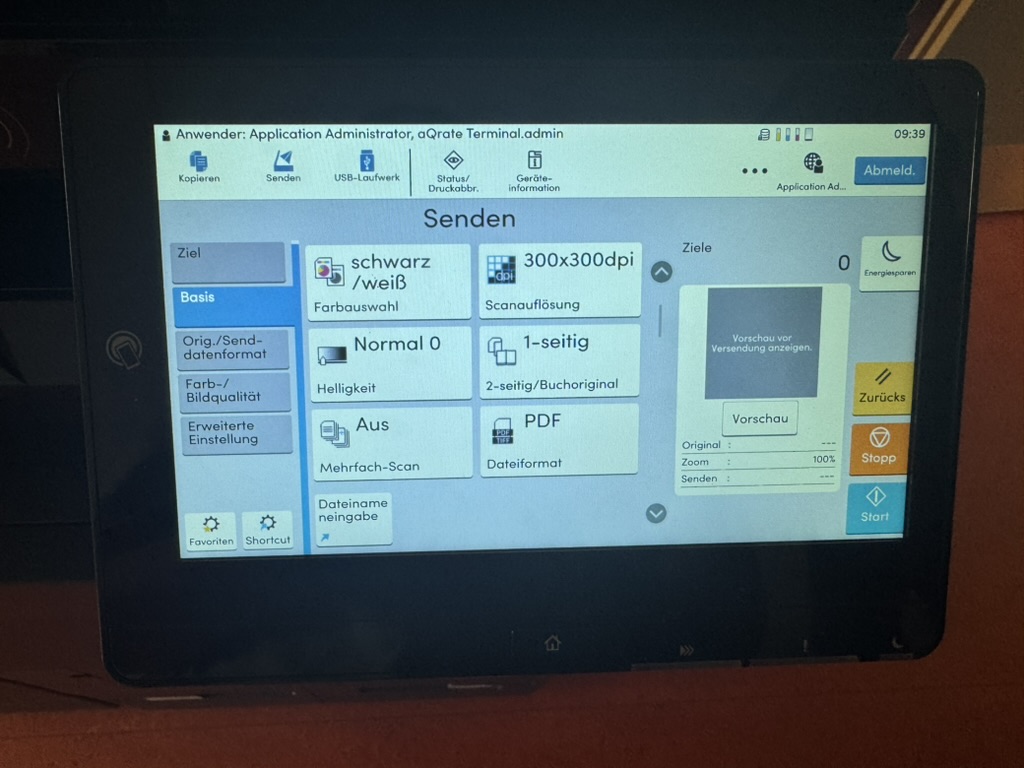
Vorlagenformat, Duplex, Dateiformat und Datei-Trennung finden Sie außerdem unter Orig./Senddatenformat:
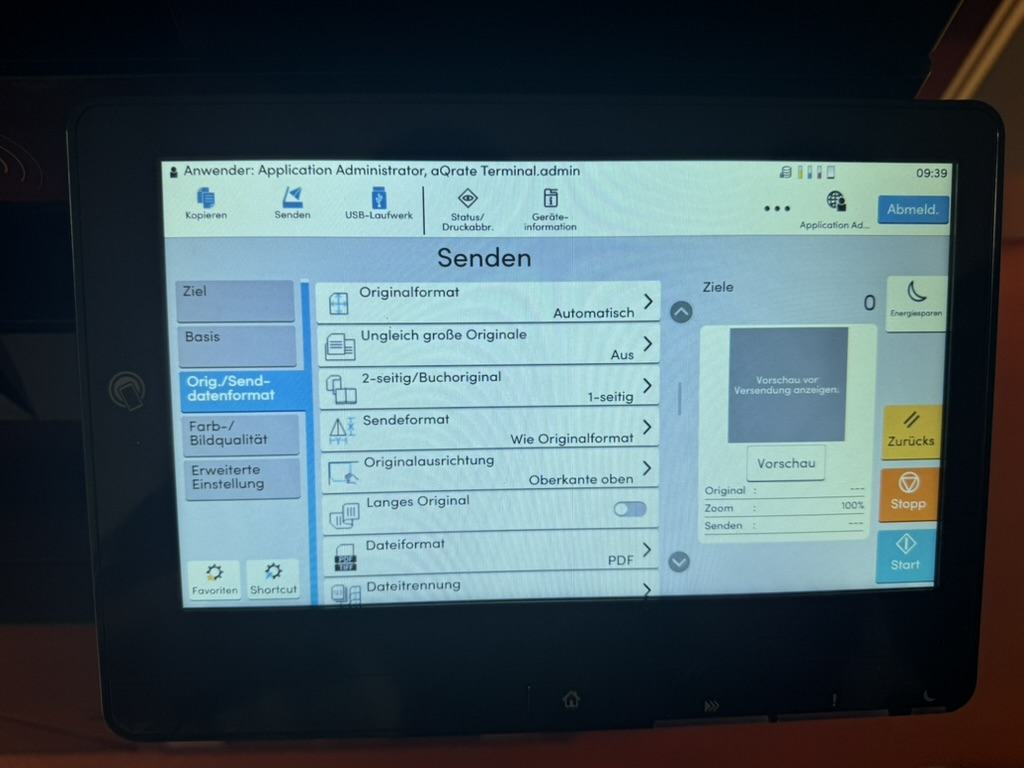
| Einstellung | Empfehlung |
|---|---|
| Dateiformat | PDF für Dokumente, JPEG für einzelne Fotos, PDF/A für die Archivierung |
| Auflösung | 200 dpi für reinen Text, 300 dpi als guter Standard, 600 dpi nur für feine Vorlagen |
| Farbauswahl | Schwarzweiß für Text, Graustufen für Fotos in s/w, Vollfarbe nur wenn nötig |
| Duplex | beidseitige Vorlagen in einem Durchgang erfassen |
| Vorlagenformat | normalerweise Automatisch; bei gemischten Größen Vorlagen unterschiedlicher Größe |
| Dateiname | sprechend benennen, dann finden Sie den Scan später wieder |
| Datei-Trennung | legt für jede Seite eine eigene Datei an, praktisch bei Stapeln einzelner Dokumente |
| Helligkeit | erhöhen, wenn die Vorlage blass ist; senken bei grauem Hintergrund |
| Randlöschung | entfernt schwarze Ränder, etwa bei Buchseiten |
Mögliche Ausgabeformate sind PDF, PDF/A, verschlüsseltes PDF, JPEG, TIFF und XPS.
Manche Geräte können per Texterkennung (OCR) ein durchsuchbares PDF erzeugen. Sie können darin dann nach Wörtern suchen und Text kopieren. Ob Ihr Gerät das kann, sehen Sie in der Formatauswahl; die Funktion ist Zubehör und nicht überall vorhanden.
Wenn die Datei zu groß ist
E-Mail-Anhänge sind in der Größe begrenzt. Ein 40-seitiger Farbscan mit 600 dpi sprengt dieses Limit schnell. Diese Stellschrauben helfen:
- Auflösung senken: 200 oder 300 dpi statt 600 dpi.
- Schwarzweiß statt Farbe wählen, das ist meist der größte Effekt.
- Hochkomprimiertes PDF verwenden, falls angeboten.
- Datei-Trennung nutzen und den Stapel in mehreren Mails schicken.
- Sehr große Dokumente lieber auf einen USB-Stick scannen statt per Mail.
Der Scan kommt nicht an
- Adresse falsch: Tippfehler bei der manuellen Adresseingabe sind die häufigste Ursache.
- Zu groß: Der Mailserver hat den Anhang abgewiesen, Dateigröße wie oben reduzieren.
- Spam-Ordner: Scans landen gelegentlich im Junk-Ordner. Bitte dort nachsehen.
- Fehlermeldung am Display: Notieren Sie den genauen Wortlaut.
Bleibt der Scan verschwunden, erstellen Sie bitte ein Ticket mit Schule, Standort des Geräts, Ziel-E-Mail-Adresse und Uhrzeit des Scanvorgangs.