Störungen und Tipps
Die meisten Störungen an den Triumph-Adler-Geräten lassen sich in einer Minute selbst beheben. Diese Seite geht die häufigsten Fälle durch.
Papierstau
Das Display zeigt an, wo das Papier klemmt, und spielt dazu eine Animation ab. Folgen Sie dieser Anleitung Schritt für Schritt.
Hinter den seitlichen Abdeckungen sitzt die Fixiereinheit. Sie arbeitet mit über 100 °C und bleibt nach dem Druck noch lange heiß. Warten Sie deshalb 10 bis 15 Minuten, bevor Sie eine Klappe im Papierweg öffnen, sonst drohen Verbrennungen. Die gelben Aufkleber am Gerät markieren die betroffenen Stellen.
- Die im Display gezeigte Abdeckung oder Kassette öffnen.
- Papier langsam und gerade in Laufrichtung herausziehen.
- Prüfen, ob Papierreste zurückgeblieben sind, auch kleine Schnipsel lösen sofort den nächsten Stau aus.
- Alle Abdeckungen vollständig schließen. Das Gerät setzt den Auftrag dann in der Regel selbst fort.
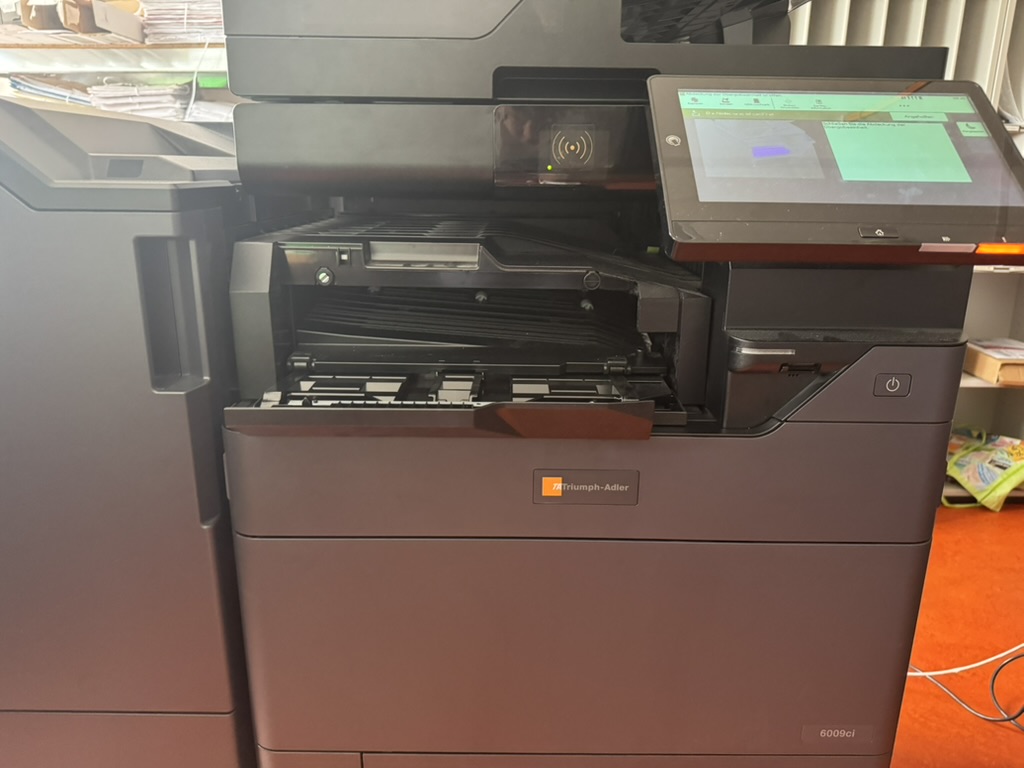
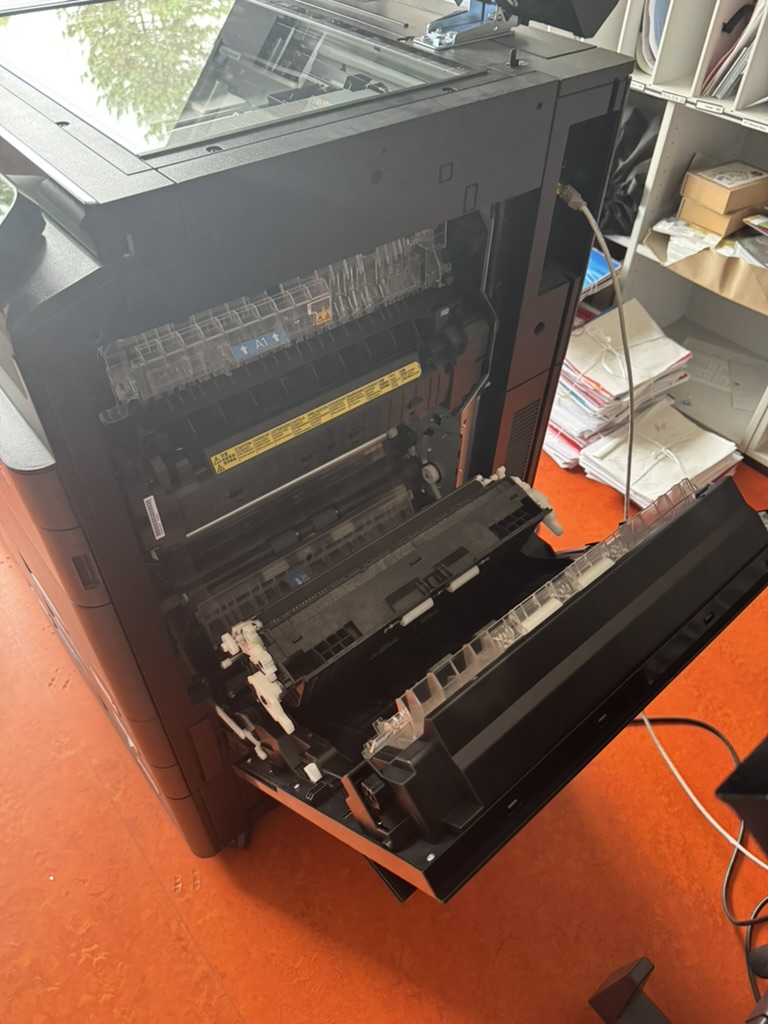
Nutzen Sie keine Schere, Pinzette oder Schraubendreher und ziehen Sie nicht mit Kraft. Fassen Sie ausschließlich die grünen Griffe und Hebel an, alles andere im Papierweg ist empfindlich oder heiß. Wenn sich das Papier nicht lösen lässt: Abdeckungen schließen und ein Ticket erstellen.
Häufige Ursachen: zu volle Kassette, falsch eingestellte Papierführungen, feuchtes oder gewelltes Papier, Heftklammern an der Vorlage, ungeeignetes Spezialpapier, siehe Papier und Medien.
Streifen oder Striche auf Kopien und Scans
Ein durchgehender Strich in Laufrichtung kommt fast immer vom Schlitzglas des Vorlageneinzugs, dem schmalen Glasstreifen links neben der großen Glasfläche. Ein Staubkorn oder ein Korrekturmittel-Rest genügt.
- Klappe öffnen, den schmalen Glasstreifen und das Vorlagenglas mit einem trockenen, weichen Tuch abwischen.
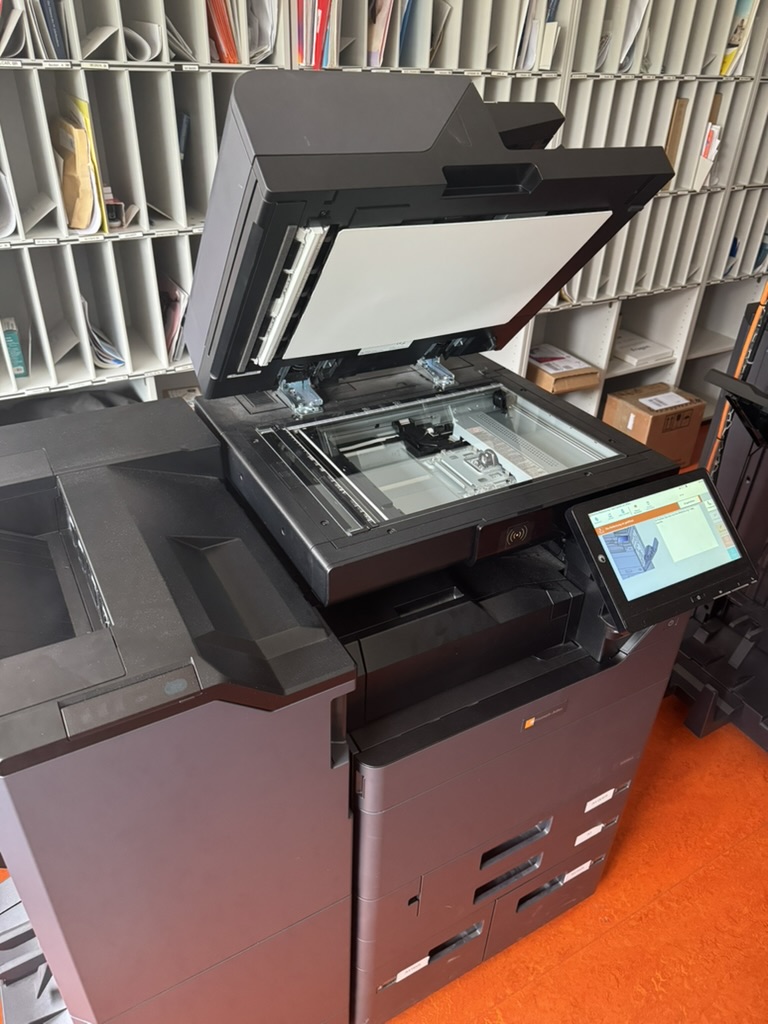
- Bei hartnäckigen Rückständen ein leicht mit Wasser angefeuchtetes Tuch verwenden, aber keine Reinigungsmittel, keinen Spiritus, kein Spray.
- Testkopie machen. Ist der Strich weg, war es das.
Bleiben die Streifen, liegt es am Gerät selbst: bitte Ticket erstellen.
Anmeldung mit dem Chip klappt nicht
- Chip ruhig und mittig an das Lesegerät halten, nicht nur kurz vorbeiziehen.
- Prüfen, ob das Gerät im Ruhemodus ist, dann erst den Bildschirm antippen.
- Testen, ob der Chip an einem anderen Gerät funktioniert.
Funktioniert der Chip nirgends oder ist er verloren gegangen, hilft nur ein Ticket. Wir geben dann Ersatz aus.
Der Druckauftrag taucht nicht in der Liste auf
- Wurde wirklich der Drucker FollowMe ausgewählt?
- Sind Sie am Gerät mit Ihrem eigenen Chip angemeldet? Aufträge sind an das Konto gebunden.
- Liegt der Auftrag schon länger zurück? Nicht abgeholte Aufträge werden nach einiger Zeit automatisch gelöscht.
- Zeigt das Gerät eine Störung, die den Druck blockiert (Papier leer, Toner leer, Stau)?
Mehr dazu unter Drucken vom Computer.
Meldungen am Display richtig deuten
| Meldung (sinngemäß) | Was zu tun ist |
|---|---|
| Papier in Kassette x nachfüllen | Papier einlegen, Format bestätigen |
| Papierformat stimmt nicht | Format der Kassette am Display korrigieren oder passendes Papier einlegen |
| Toner niedrig | Nichts tun, der Nachschub wird automatisch bestellt |
| Toner leer | Gerät druckt nicht mehr; Austausch abwarten, solange ein anderes Gerät nutzen |
| Resttonerbehälter voll | Ticket erstellen |
| Heftklammern nachfüllen | Ticket erstellen, Klammermagazine liegen nicht in der Schule |
| Ausgabefach voll | Ausdrucke entnehmen |
| Wartung fällig / Servicemeldung mit Code | Code notieren und Ticket erstellen |
Meldungen dieser Art stehen als schmaler Balken oben im Display und bleiben auch im Anmeldebildschirm sichtbar:
![Anmeldebildschirm des Geräts, oben im Display die Meldung „Tonerstand [M] niedrig. (Wechseln Sie, wenn leer.)“](/img/drucker/display-meldung-toner-niedrig.jpeg)
Fehlercodes wie „C-“ oder „J-“ mit vierstelliger Nummer sagen dem Techniker sofort, worum es geht. Ein Foto des Displays im Ticket ist Gold wert.
Das Gerät reagiert gar nicht
- Bildschirm dunkel? Wahrscheinlich Ruhemodus: Bildschirm antippen oder Chip anhalten und ein paar Sekunden warten.
- Bleibt es dunkel oder hängt die Anzeige, erstellen Sie bitte ein Ticket.
Bitte nicht am Netzschalter ausschalten und nicht den Stecker ziehen. Anstehende Aufträge gehen verloren, und im schlimmsten Fall nimmt die Festplatte Schaden. Das Neustarten übernehmen wir.
Das gehört in ein Ticket
Damit wir schnell helfen können, geben Sie bitte an:
- Schule und Standort des Geräts (Raum, Flur, Sekretariat)
- Was genau passiert und was Sie davor gemacht haben
- Wortlaut der Fehlermeldung oder ein Foto des Displays
- Ob das Problem einmalig war oder immer wieder auftritt
Zum Vorgehen siehe Ticket erstellen.
Das sollten Sie nicht selbst tun
- Gehäuseteile öffnen, die nicht zur Beseitigung eines Papierstaus gehören
- Trommeleinheit oder Fixiereinheit anfassen oder ausbauen
- Toner mit Gewalt herausziehen oder wieder auffüllen
- Netzwerkkabel umstecken