Die Geräte im Überblick
In den Schulen stehen als große Multifunktionsgeräte die Modelle Triumph-Adler 6009ci und Triumph-Adler 4009ci. Beide sind Farb-Laserdrucker und können drucken, kopieren und scannen.
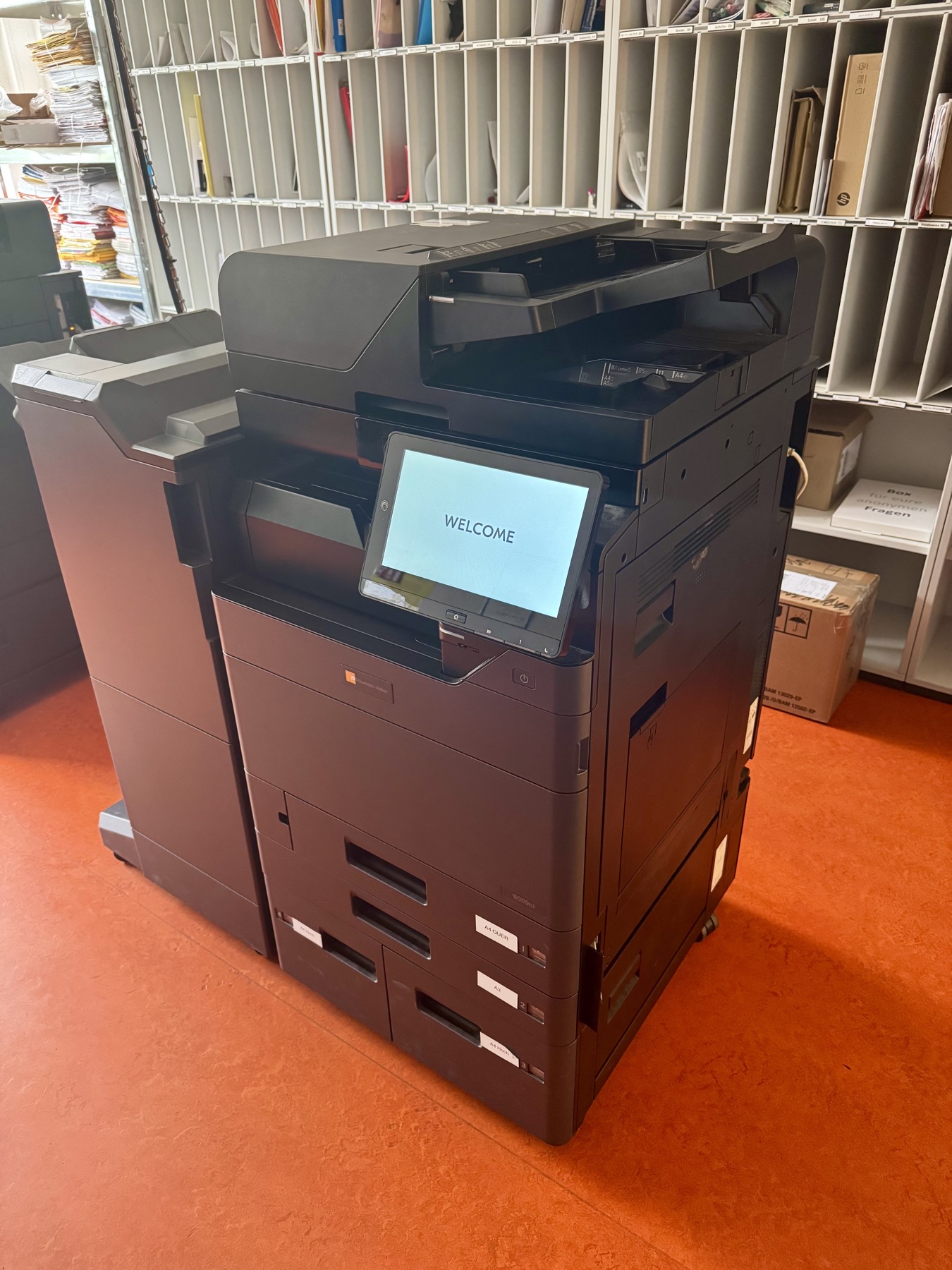
Was die Geräte können
- Drucken vom Dienstgerät über den Drucker FollowMe, in Farbe oder Schwarzweiß, ein- oder beidseitig, bis zum Format A3
- Kopieren direkt am Gerät, inklusive Verkleinern, Vergrößern, beidseitigem Kopieren und mehreren Seiten auf einem Blatt
- Scannen an die eigene E-Mail-Adresse oder auf einen USB-Stick, als PDF und in anderen Formaten
- Endverarbeitung wie Heften, Lochen oder versetzte Ausgabe, sofern am jeweiligen Gerät ein Finisher angebaut ist
Funktionen wie Heften, Lochen, Fax oder zusätzliche Papierkassetten sind Zubehör und nicht an jedem Standort vorhanden. Was Ihr Gerät kann, sehen Sie am schnellsten daran, ob die Funktion auf dem Touchscreen auswählbar oder ausgegraut ist.
Der Unterschied zwischen 6009ci und 4009ci
Der einzige Unterschied, den Sie im Alltag merken, ist das Tempo:
| 6009ci | 4009ci | |
|---|---|---|
| Seiten pro Minute in A4 | 60 | 40 |
| Seiten pro Minute in A3 | 30 | 20 |
Alles andere ist gleich: Bedienung, Touchscreen, Farbdruck, Formate bis A3, beidseitiger Druck, Kopieren und Scannen. Sie müssen also nicht darauf achten, an welchem der beiden Modelle Sie gerade stehen.
Der Touchscreen
Das Bedienfeld ist ein 10,1 Zoll großer Touchscreen, den Sie stufenlos neigen können. Das hilft, wenn die Sonne blendet oder Sie im Sitzen arbeiten.
Auf dem Startbildschirm finden Sie die Hauptfunktionen als Kacheln:
| Kachel | Wofür |
|---|---|
| Kopieren | Kopien direkt am Gerät erstellen |
| Senden | Scannen an eine E-Mail-Adresse oder ein Faxziel |
| Auftrags-Box | gespeicherte und private Druckaufträge abrufen |
| USB-Laufwerk | auf USB-Stick scannen oder von dort drucken |
| Favoriten / Programm | eigene, gespeicherte Einstellungskombinationen |
| Status / Druckabbruch | laufende Aufträge, Papier- und Tonerstand |
| Systemmenü | Grundeinstellungen, überwiegend für die IT gesperrt |
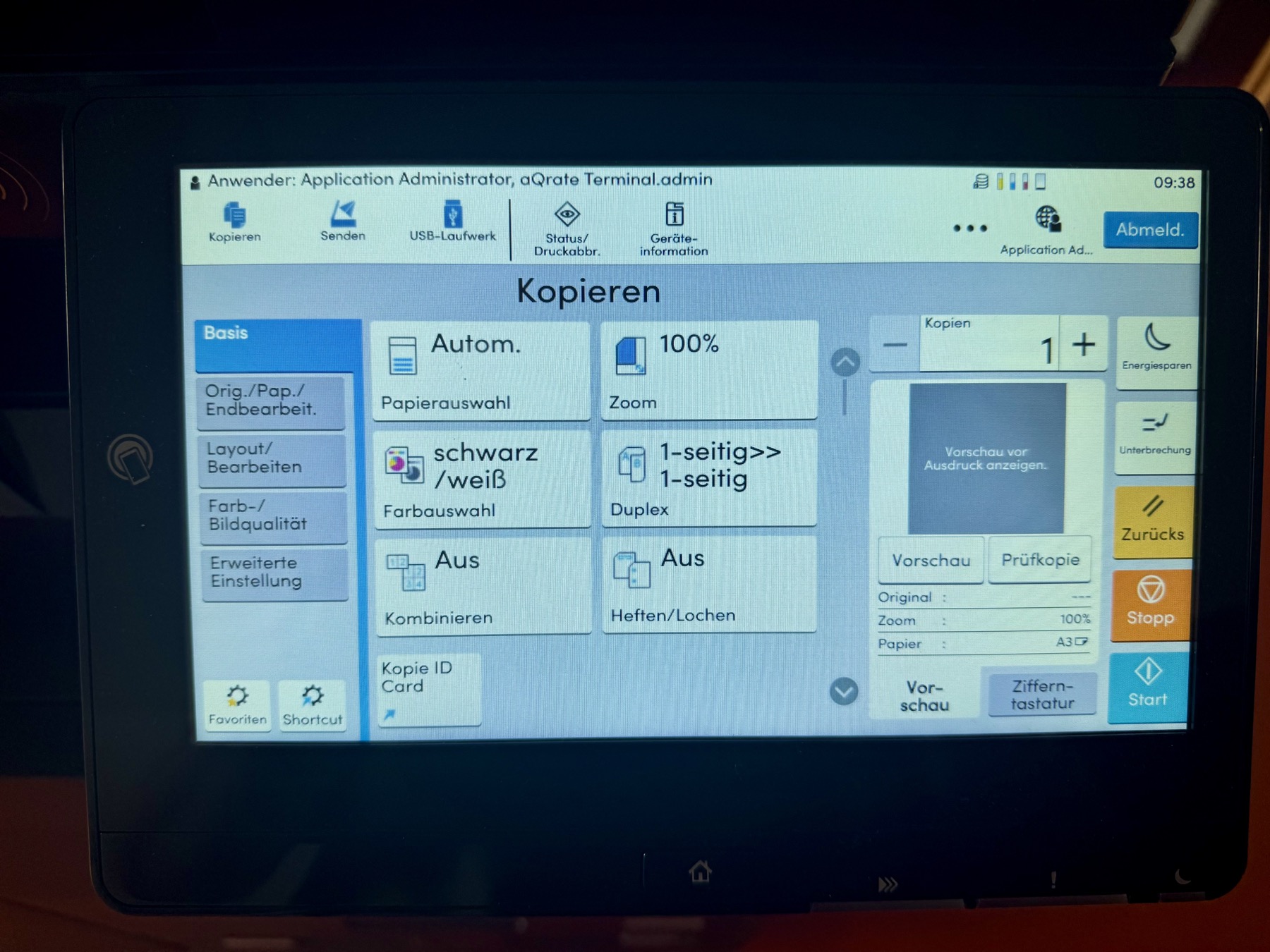
Wenn Sie sich in einem Menü verlaufen haben, tippen Sie auf das Haus-Symbol (Startseite). Damit landen Sie wieder auf dem Startbildschirm, ohne etwas kaputt zu machen.
Anmelden mit dem Druckerschlüssel
Für Kopieren, Scannen und das Abholen von Druckaufträgen müssen Sie sich am Gerät anmelden. Das geht mit Ihrem Druckerschlüssel, dem blauen Chip, der Ihrem Konto zugeordnet ist: einfach an das Lesegerät halten.
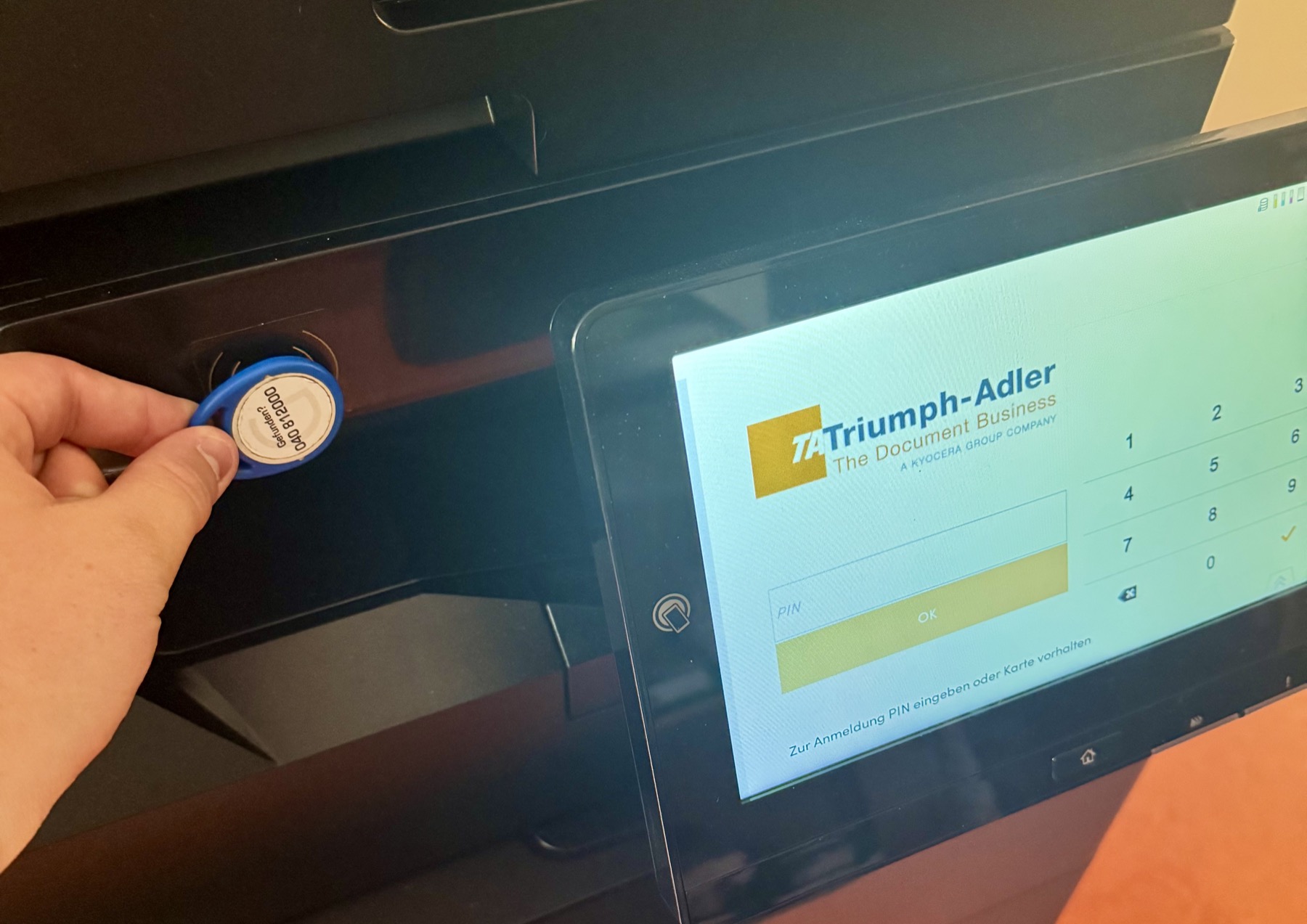
Melden Sie sich nach der Arbeit am Gerät wieder ab, sonst laufen Kopien und Scans der nächsten Person auf Ihren Namen. Das Gerät meldet Sie nach kurzer Zeit auch automatisch ab, verlassen Sie sich aber besser nicht darauf.
Wenn Sie keinen Druckerschlüssel haben oder Ihren verloren haben, erstellen Sie bitte ein Ticket.
Energiesparmodus
Nach einiger Zeit ohne Nutzung geht das Gerät in den Ruhemodus: Der Bildschirm ist dann dunkel. Das Gerät ist aber nicht aus. Tippen Sie auf den Bildschirm oder halten Sie Ihren Chip an das Lesegerät, dann wacht es innerhalb weniger Sekunden auf.
Schalten Sie das Gerät nicht am Netzschalter aus und ziehen Sie nicht den Stecker. Druckaufträge in der Warteschlange gehen dabei verloren, und das Gerät braucht anschließend mehrere Minuten zum Hochfahren.
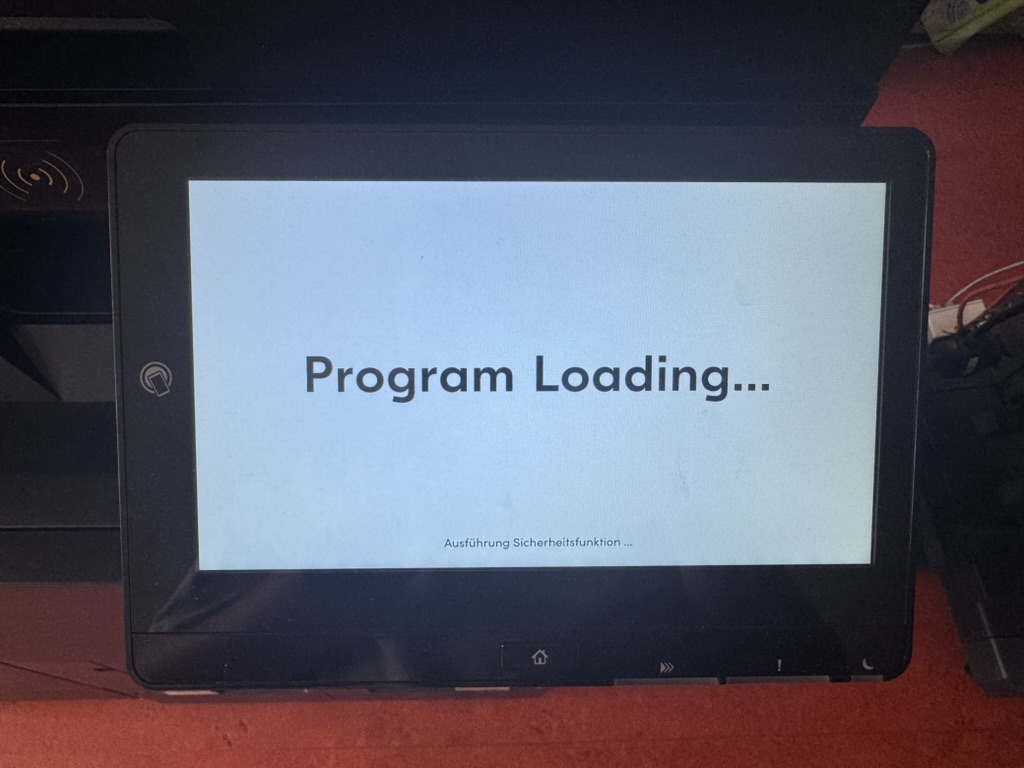
Nach einem Neustart zeigt das Display „Program Loading…“. In dieser Zeit nimmt das Gerät noch keine Aufträge an, hier hilft nur abwarten.
Wie geht es weiter?
- Drucken vom Computer mit allen Einstellungen im Druckertreiber
- Kopieren am Gerät, von der einfachen Kopie bis zur Broschüre
- Scannen an E-Mail oder USB-Stick
- Papier und Medien mit Kassetten, Formaten und Spezialpapier
- Störungen und Tipps bei Papierstau und Fehlermeldungen