iPads an Grundschulen
An den Grundschulen stehen iPads für den Einsatz im Unterricht zur Verfügung. Auf dieser Seite finden Sie die wichtigsten Informationen dazu, wie die Geräte verwaltet werden, wie neue Apps auf die iPads kommen und was im Schulalltag zu beachten ist.
Zentrale Verwaltung (MDM)
Alle iPads sind in die zentrale Geräteverwaltung Jamf School (MDM) eingebunden. Darüber erhalten die Geräte ihre Einschränkungen, Apps, Dokumente und WLAN-Konfiguration. Das bedeutet:
- Apps, Einstellungen und Updates werden zentral verteilt, niemand muss bzw. darf auf den Geräten selbst etwas installieren.
- Die Geräte sind einheitlich konfiguriert und einsatzbereit.
- Verlorene oder defekte Geräte können aus der Ferne gesperrt und zurückgesetzt werden.
Apps für den Unterricht
Auf den iPads ist kein App Store für die eigenständige Installation verfügbar. Wenn Sie eine App für den Unterricht benötigen:
- Erstellen Sie ein Ticket mit dem Namen der gewünschten App und einer kurzen Begründung.
- Die App wird geprüft (u. a. Kosten und Datenschutz).
- Nach Freigabe wird die App zentral auf die gewünschten Geräte verteilt.
Apps, die personenbezogene Daten von Schülerinnen und Schülern verarbeiten, können erst nach einer Datenschutzprüfung freigegeben werden. Planen Sie hier etwas Vorlauf ein.
Fehlende Apps
Wenn auf einem iPad freigegebene Apps fehlen, öffnen Sie bitte ein Support-Ticket. Die Problematik ist bekannt, wir stehen dazu im Austausch mit Jamf, um sie dauerhaft zu lösen. Bitte beachten Sie außerdem: Die Verteilung neuer Apps kann bis zu 14 Tage dauern.
WLAN
Die iPads nutzen das Schul-WLAN schulen.wedel und als Fallback das Netz infr.schulen.wedel. Die Zugangsdaten werden zentral über das MDM verteilt, es muss nichts manuell eingerichtet werden.
Bei Verbindungsproblemen:
- Starten Sie das iPad neu.
- Erscheint nach dem Neustart eine Zertifikatswarnung, bestätigen Sie diese, sie ist unbedenklich und für die ordnungsgemäße Funktion des internen Netzes erforderlich.
- Besteht das Problem weiterhin, erstellen Sie bitte ein Ticket.
Updates
Alle iPads erhalten iPadOS-Updates automatisch über Blueprints in Jamf School, jeweils 14 Tage nach dem Release einer neuen Version. Aus Sicherheitsgründen werden die Geräte zu diesem Zeitpunkt zum Update gezwungen: Auf dem iPad erscheint dann der Hinweis „Verwaltetes Update“, und das Update kann sofort installiert werden oder startet innerhalb der nächsten Stunde automatisch.
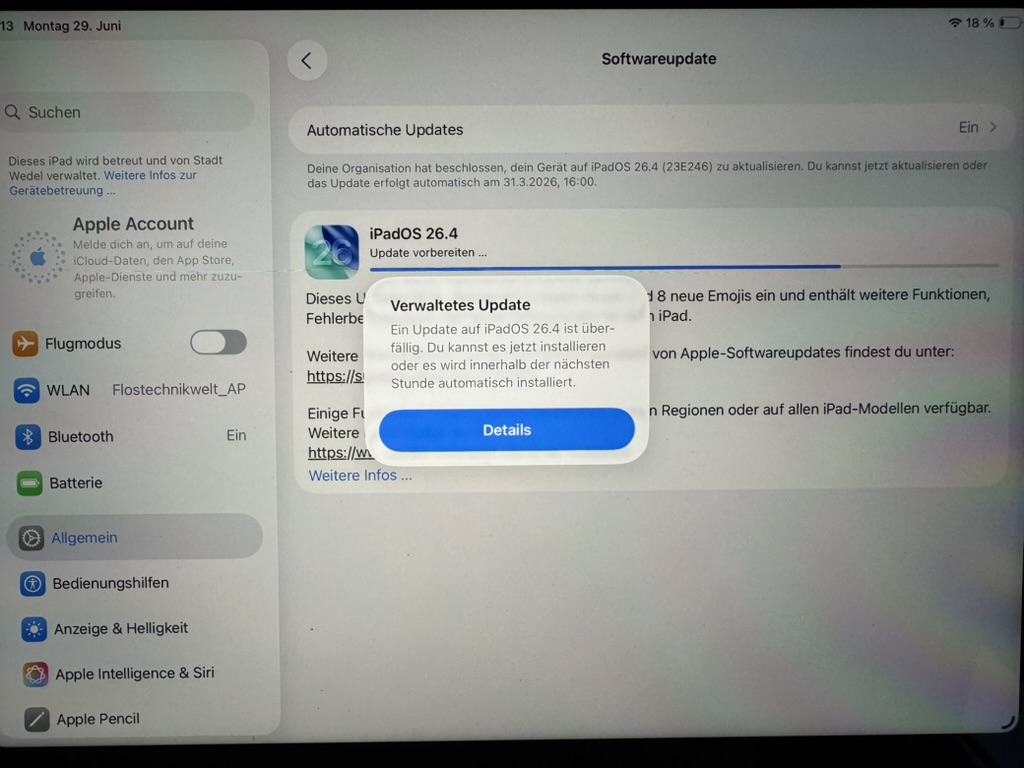
Je nach Größe der neuen Version dauert ein Update in der Regel bis zu 30 Minuten, in Einzelfällen auch länger, aber nie länger als 1,5 Stunden. Während des Updates kann das iPad nicht verwendet werden.
Umgang im Schulalltag
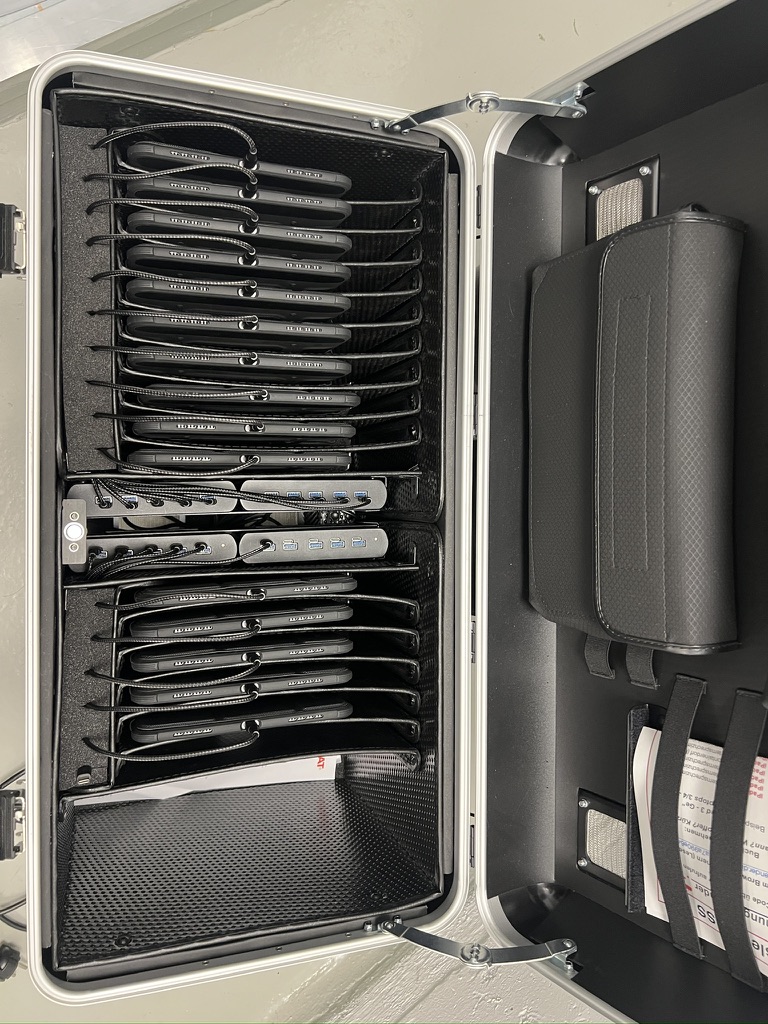
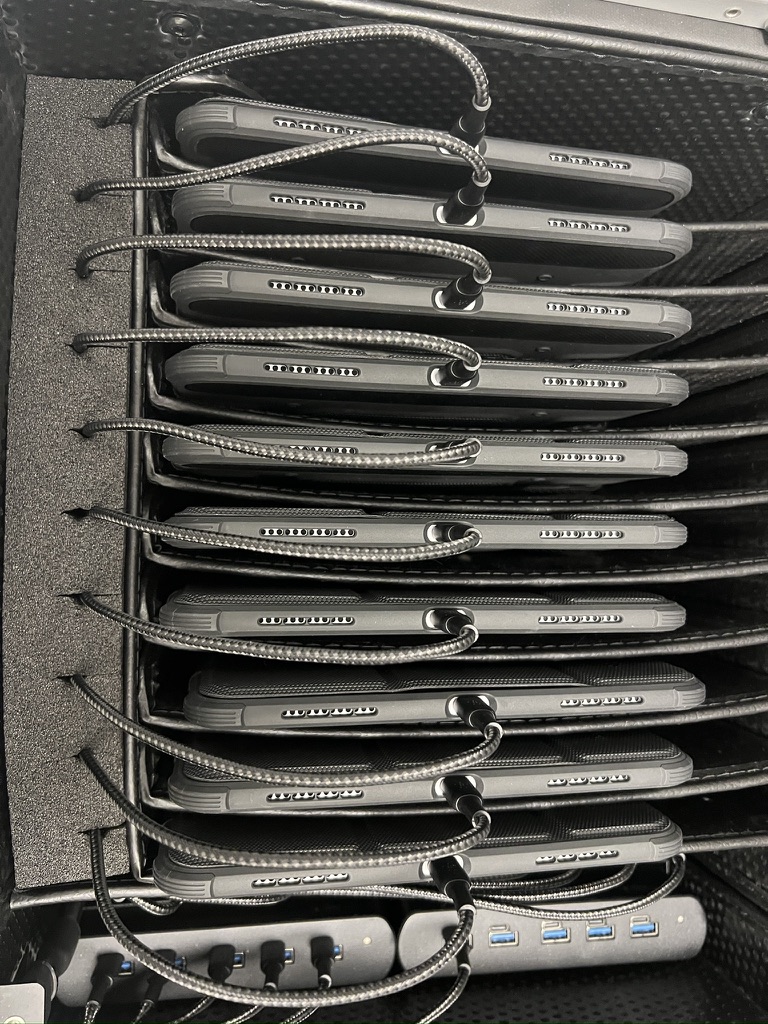
- Laden & Aufbewahrung: Die iPads gehören nach der Nutzung zurück in den Ladekoffer, damit sie für die nächste Klasse einsatzbereit sind.
- Keine privaten Konten: Auf den Geräten werden keine privaten Apple-IDs oder sonstigen privaten Konten angemeldet.
- Geteilte Nutzung: Die Geräte werden von mehreren Klassen genutzt. Dateien, die dauerhaft benötigt werden, sollten daher nicht nur lokal auf dem iPad liegen, siehe Daten sicher speichern.
Probleme mit einem iPad?
Wenn ein Gerät defekt ist, sich nicht laden lässt oder eine App nicht funktioniert, erstellen Sie bitte ein Ticket und geben Sie, wenn möglich, die SRV Nummer an (Aufkleber auf der Rückseite bzw. der Hülle, beginnend mit SRV-xxxxx).
Bei vielen Problemen, etwa wenn eine App hängt oder das iPad langsam reagiert, hilft oft schon ein einfacher Neustart des Geräts. Wie das geht, zeigt die Anleitung von Apple: iPad neu starten.
Defekte Ladekabel
Die Ladekabel in den Koffern sind im Alltag stark beansprucht. So sehen typische Defekte aus:
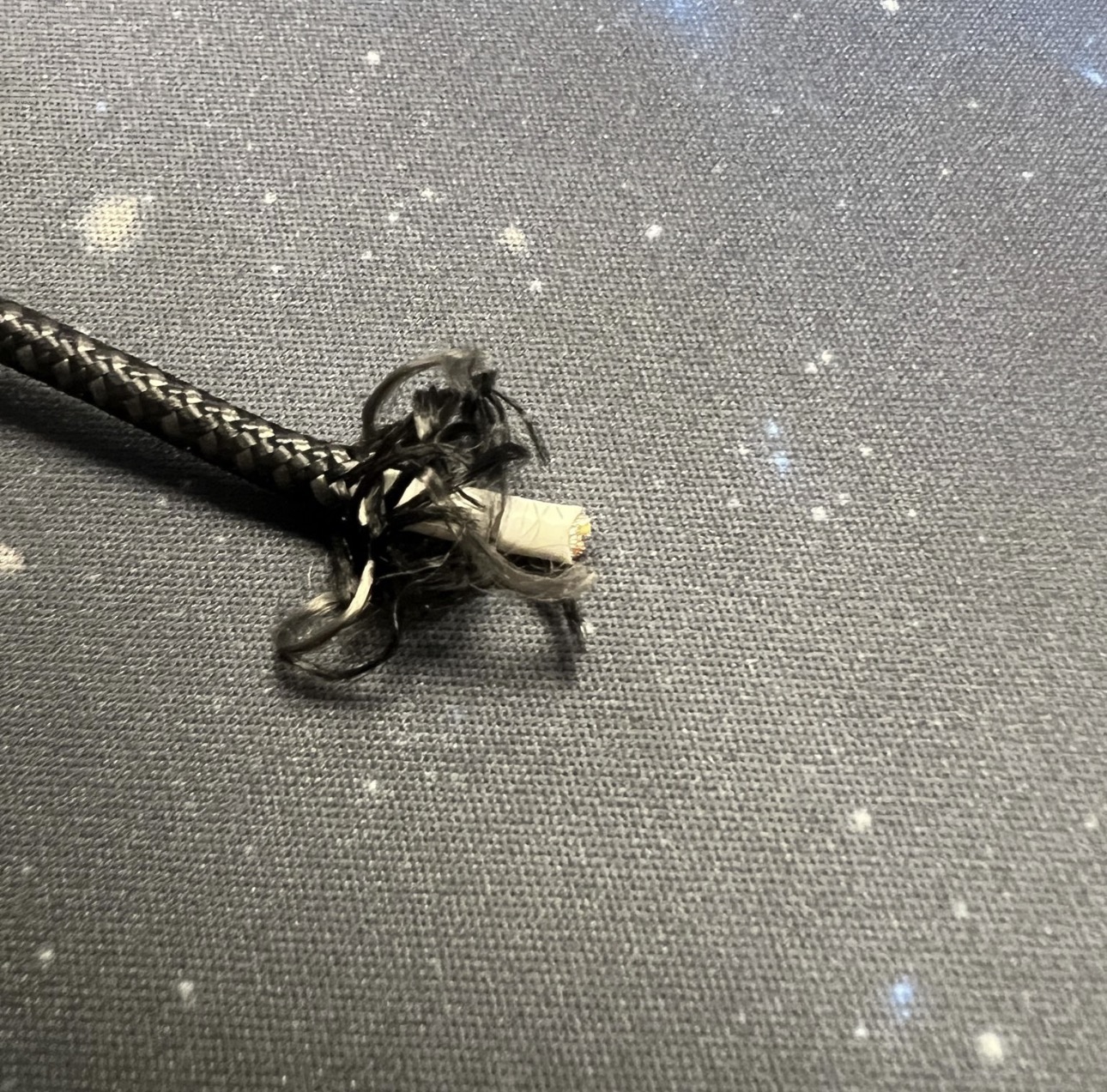
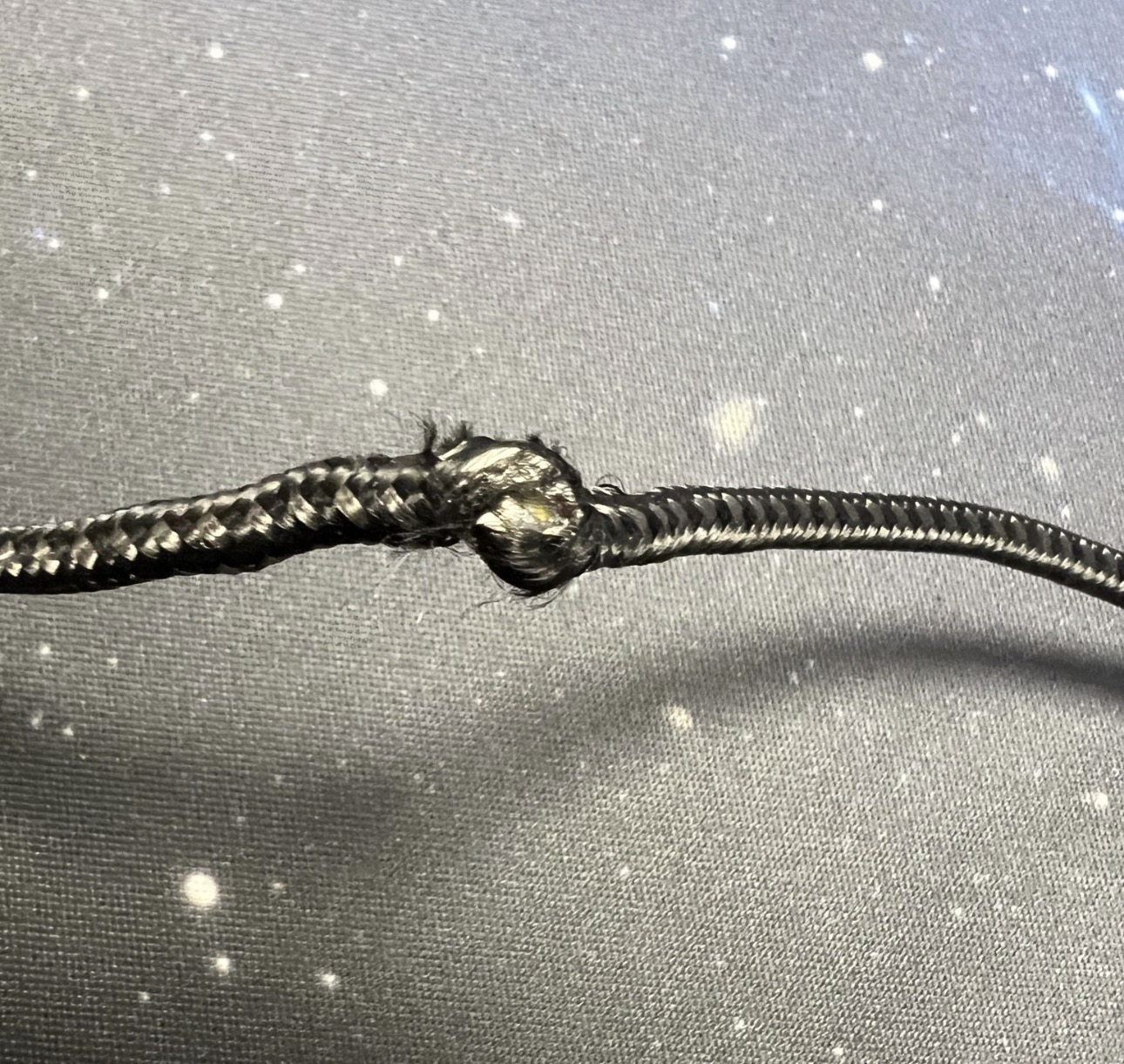
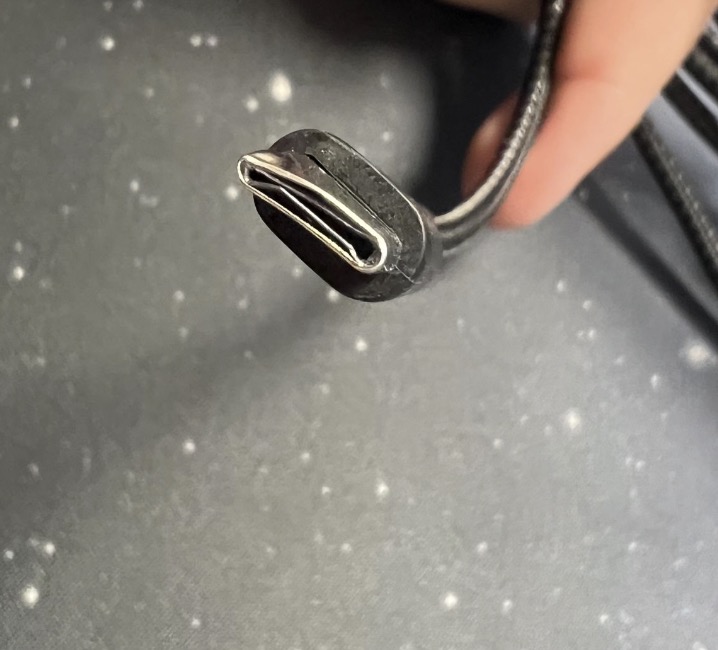
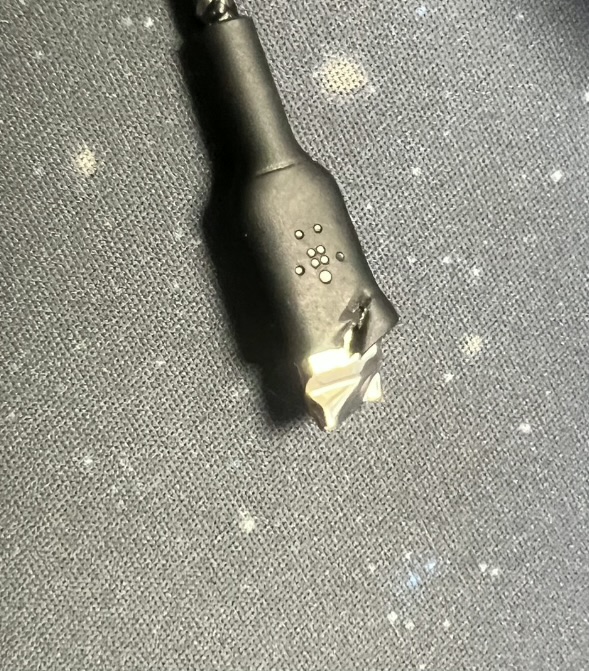
Sieht ein Ladekabel so oder ähnlich aus, verwenden Sie es bitte nicht weiter: Nehmen Sie es aus dem Koffer und melden Sie es per Ticket, damit es ausgetauscht werden kann.
Defekte an Hülle und Schutzfolie
Auch Schäden an der Schutzhülle oder der Schutzfolie des Displays sollten gemeldet werden. Eine gesprungene Schutzfolie kann scharfe Kanten haben und schützt das Display nicht mehr zuverlässig, beides lässt sich einfach austauschen, bevor das Gerät selbst Schaden nimmt.
Schäden am Gerät
Melden Sie bitte auch Defekte am iPad selbst per Ticket, zum Beispiel:
- Bildschirm: Risse im Display, Anzeigefehler (Streifen, Flecken) oder eine Touch-Bedienung, die nicht mehr zuverlässig reagiert.
- Akku: Das Gerät hält trotz vollständiger Ladung im Koffer nicht mehr über den Schultag oder schaltet sich unerwartet aus.
- Kamera: Unscharfe Bilder, schwarzes Kamerabild oder eine Kamera-App, die sich nicht öffnen lässt.
- USB-C-Anschluss: Das iPad lädt nur noch, wenn der Stecker in einer bestimmten Position gehalten wird, oder gar nicht mehr. Probieren Sie zunächst ein anderes Ladekabel aus, um ein defektes Kabel auszuschließen.
Geben Sie im Ticket die SRV-Nummer des Geräts und eine kurze Beschreibung des Problems an, dann kann das iPad gezielt getauscht oder repariert werden.